
Google Search Console kurulumu: Site ekleme, doğrulama ve ilk ayarlar
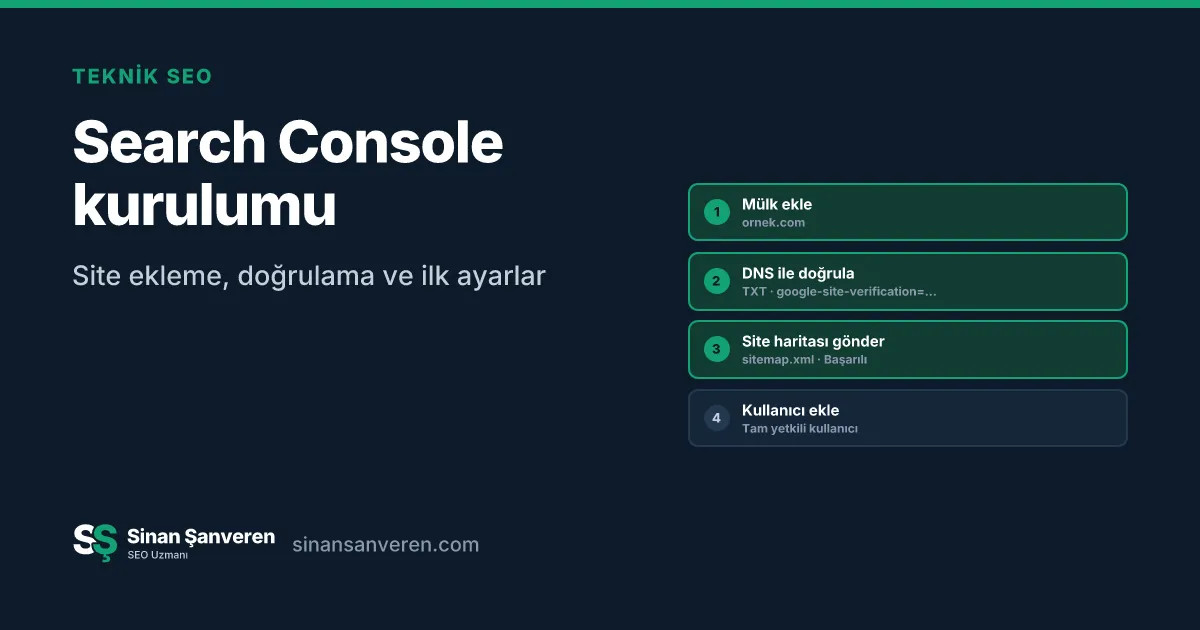
Google Search Console kurulumu üç adımdan oluşur: Search Console’a Google hesabınızla giriş yapıp sitenizi mülk olarak eklersiniz, sitenin size ait olduğunu doğrularsınız ve site haritanızı gönderirsiniz. Mülk türü olarak alan adı mülkü seçerseniz doğrulama, alan adınızın DNS ayarlarına bir TXT kaydı eklenerek yapılır. Bütün süreç çoğu sitede on dakikayı geçmez. Google’a göre veriler birkaç gün içinde görünmeye başlar.
Search Console, sitenizin Google’da nasıl göründüğünü gösteren tek resmi kaynaktır. Hangi aramalarda göründüğünüzü, hangi sayfaların dizine eklenmediğini ve Google’ın sitenizde hangi sorunları bulduğunu burada görürsünüz. Yeni bir site açtıysanız yapılacak ilk işlerden biri budur. Bu yazıda kurulumu, doğru mülk türünü seçmeyi ve kurulumdan sonraki ilk kontrolleri anlatıyorum.
Alan adı mülkü mü, URL ön eki mülkü mü?
Search Console’a site eklerken iki seçenek çıkar. Bu seçim, ileride hangi verileri göreceğinizi belirler.
| Alan adı mülkü | URL ön eki mülkü | |
|---|---|---|
| Kapsadığı adresler | Alan adının bütün sürümleri: http ve https, www olan ve olmayan, bütün alt alan adları | Yalnızca yazdığınız ön ekle başlayan adresler |
| Örnek giriş | ornek.com |
https://www.ornek.com/ |
| Doğrulama | Yalnızca DNS kaydı | HTML dosyası, HTML etiketi, Google Analytics, Google Tag Manager, DNS |
Google’a göre alan adı mülkü, alan adının bütün alt alan adlarını, protokollerini ve yollarını kapsar. URL ön eki mülkü ise yalnızca girdiğiniz ön ekle başlayan adresleri kapsar. https://www.ornek.com/ olarak eklediğiniz bir mülk, https://ornek.com/ ya da http://www.ornek.com/ adreslerindeki sorunları göstermez.
Benim önerim önce alan adı mülkünü açmaktır. Sitenin bütün verisi tek yerde toplanır, www yönlendirmesindeki ya da eski http adreslerindeki sorunlar gözden kaçmaz. DNS ayarlarına erişiminiz yoksa ya da belirli bir bölümü ayrı izlemek istiyorsanız (örneğin /blog/ klasörünü), ek olarak URL ön eki mülkü de açabilirsiniz. Google bir hesapta en fazla 1.000 mülke izin veriyor, yani birden fazla mülk açmak sorun değil.
Bir not: Bazı araçlar yalnızca URL ön eki mülküyle çalışır. Örneğin Google’ın disavow aracı alan adı mülklerini desteklemez.
Adım adım kurulum
1. Mülkü ekleyin
search.google.com/search-console adresine gidin ve sitenin yönetimini yapacak Google hesabıyla giriş yapın. Şirket siteleri için kişisel bir Gmail hesabı kullanmayın, şirketin kendi hesabını tercih edin. Çalışan değiştiğinde mülkün sahipliği kaybolmaz.
Sol üstteki mülk seçiciden “Mülk ekle”ye tıklayın. Alan adı mülkü için yalnızca alan adını yazın: ornek.com. Başına https:// ya da www. eklemeyin.
2. DNS ile doğrulayın
Search Console size google-site-verification= ile başlayan bir metin verir. Bu metni alan adınızın DNS ayarlarına TXT kaydı olarak eklemeniz gerekir. DNS ayarları, alan adınızı aldığınız firmanın ya da kullanıyorsanız Cloudflare gibi bir hizmetin panelindedir.
Kaydı eklerken dikkat edilecekler:
- Kayıt türü TXT olmalıdır.
- Ad (host) alanına çoğu panelde
@yazılır. Bu, kaydın alan adının kendisine eklendiği anlamına gelir. - Değer alanına Search Console’un verdiği metnin tamamını yapıştırın.
- Alan adınız Cloudflare’deyse kaydı Cloudflare panelinde ekleyin. Alan adı Cloudflare’e yönlendirildiyse DNS’i artık Cloudflare yönetir.
Kaydı ekledikten sonra Search Console’da “Doğrula” düğmesine basın. DNS değişikliklerinin yayılması birkaç dakikadan birkaç saate kadar sürebilir. İlk denemede doğrulanmazsa biraz bekleyip tekrar deneyin.
3. URL ön eki mülkü için diğer yöntemler
URL ön eki mülkü açıyorsanız daha fazla seçeneğiniz var:
- HTML dosyası: Google’ın verdiği dosyayı sitenin kök dizinine yüklersiniz.
- HTML etiketi: Ana sayfanın
<head>bölümüne bir meta etiketi eklersiniz. Çoğu e-ticaret altyapısının panelinde bunun için bir alan bulunur. - Google Analytics ya da Google Tag Manager: Sitede zaten bu kodlar varsa ve aynı hesapta yetkiniz varsa doğrulama tek tıkla yapılır.
Google’a göre doğrulama, Search Console’un kodu düzenli olarak bulabildiği sürece geçerli kalır. Doğrulama dosyasını silerseniz, etiketi kaldırırsanız ya da DNS kaydını silerseniz bir süre sonra erişiminizi kaybedersiniz. Site yenilemelerinde ya da tema değişikliklerinde meta etiketinin kaybolması sık rastladığım bir durumdur. Bu yüzden mümkünse birden fazla doğrulama yöntemi ekleyin.
4. Site haritasını gönderin
Doğrulamadan sonra sol menüde Site haritaları bölümünü açın ve site haritanızın adresini yazın. Çoğu sitede bu sitemap.xml ya da sitemap_index.xml olur. Site haritanızın adresini bilmiyorsanız ornek.com/robots.txt dosyasına bakın, çoğu sitede orada yazar.
Gönderdikten sonra durum “Başarılı” olmalı ve bulunan sayfa sayısı sitedeki gerçek sayfa sayısına yakın olmalıdır. Site haritasının nasıl hazırlanacağını XML site haritası nasıl hazırlanır? yazısında anlattım.
Kullanıcı ekleme ve yetkiler
Ajansınıza, yazılımcınıza ya da SEO danışmanınıza erişim vermek için şifrenizi paylaşmayın. Ayarlar > Kullanıcılar ve izinler bölümünden kullanıcı ekleyin. Üç yetki seviyesi var:
- Sahip: Her şeyi görür ve yapar, başka kullanıcı ekleyip çıkarabilir.
- Tam yetkili kullanıcı: Bütün verileri görür ve çoğu işlemi yapabilir, kullanıcı yönetemez.
- Kısıtlı kullanıcı: Verilerin çoğunu yalnızca görüntüleyebilir.
Dışarıdan çalıştığınız birine çoğu zaman tam yetki yeterlidir. Sahiplik yetkisini yalnızca şirket içinde tutun. Bir firmayla çalışmayı bitirdiğinizde o firmanın kullanıcısını kaldırmayı unutmayın.
Search Console’u Google Analytics’e bağlamak
Search Console verilerini Google Analytics 4 raporlarında görmek için iki aracı bağlayabilirsiniz. Bağlantı Google Analytics tarafında, Yönetici > Ürün bağlantıları > Search Console bağlantıları bölümünden kurulur. Bunun için iki araçta da yetkili olmanız gerekir. Bağlantıdan sonra Analytics’te açılış sayfası bazında organik arama sorgularını görebilirsiniz.
Kurulumdan sonra ilk hafta
Kurulum bitti, veriler gelmeye başladı. İlk hafta şu kontrolleri yapın:
- Sayfalar raporunu açın. Dizine eklenen sayfa sayısını sitedeki gerçek sayıyla karşılaştırın. “Dizine eklenmedi” altındaki sebepleri okuyun. En sık görülenleri tarandı, şu anda dizine eklenmedi yazısında anlattım.
- Ana sayfanızı ve en önemli bir kategori sayfasını URL Denetleme Aracı ile kontrol edin. Google’ın seçtiği canonical’ın sizin belirttiğiniz adres olduğunu görün.
- Güvenlik ve Manuel İşlemler bölümüne bakın. İki raporda da “Sorun algılanmadı” yazmalıdır.
- Ayarlar > Tarama istatistikleri bölümünde sunucu yanıtlarına bakın. Bu raporu nasıl okuyacağınızı Search Console tarama istatistikleri yazısında anlattım.
- Birkaç gün sonra Performans raporunu açın ve sitenizin hangi sorgularda göründüğüne bakın. Raporun nasıl okunacağını Search Console performans raporu yazısında bulabilirsiniz.
Sık karşılaşılan kurulum sorunları
- DNS kaydı eklendi ama doğrulama olmuyor: Kaydın doğru panele eklendiğini kontrol edin. Alan adının ad sunucuları başka bir hizmeti gösteriyorsa, kayıt alan adını aldığınız firmada eklense bile görünmez.
- Meta etiketi eklendi ama bulunamıyor: Bazı altyapılar önbellek kullanır. Önbelleği temizleyin ve etiketin ana sayfanın kaynak kodunda göründüğünü tarayıcıda kontrol edin.
- Veriler eksik görünüyor: Büyük ihtimalle URL ön eki mülkü kullanıyorsunuz ve siteniz başka bir sürümde yayında. Örneğin mülk
http://ile açılmış ama sitehttps://üzerinde çalışıyor. Alan adı mülkü açarak bu sorunu çözebilirsiniz. - Eski sahibin erişimi hâlâ var: Site el değiştirdiyse, Kullanıcılar ve izinler bölümünden eski sahipleri kaldırın ve onların doğrulama kodlarını siteden silin.
Search Console’u kurmak işin başlangıcıdır. Asıl fayda, raporlara düzenli bakmaktan gelir. Ayda bir Performans ve Sayfalar raporlarına göz atmak, sorunların büyümeden fark edilmesini sağlar. Kurulumdan sonra sitenizin teknik durumunu birlikte incelemek isterseniz teknik SEO danışmanlığı sayfasına göz atabilirsiniz.
Sık Sorulan Sorular
Search Console ücretli mi?
Hayır, Google Search Console ücretsizdir. Bir Google hesabıyla giriş yapıp sitenizi ekledikten ve sahipliğinizi doğruladıktan sonra bütün raporları kullanabilirsiniz.
Alan adı mülkü mü, URL ön eki mülkü mü seçmeliyim?
Mümkünse alan adı mülkünü seçin. Alan adı mülkü http ve https sürümlerini, www olan ve olmayan adresleri ve bütün alt alan adlarını tek mülkte toplar. Tek dezavantajı, yalnızca DNS kaydıyla doğrulanabilmesidir.
Search Console'a veri ne zaman gelir?
Google'a göre veriler genellikle birkaç gün içinde görünmeye başlar. Google, mülk eklendiği andan itibaren, doğrulama tamamlanmadan önce bile veri toplamaya başlar.
Doğrulama kodunu siteden silersem ne olur?
Search Console doğrulamayı düzenli olarak kontrol eder. Doğrulama dosyası, etiketi ya da DNS kaydı kaldırılırsa bir süre sonra mülke erişiminiz düşer. Bu yüzden doğrulama tamamlandıktan sonra da kodu yerinde bırakın.